블로그
유튜브 댓글 분석하는 방법, 다음 영상 주제는 댓글에 있습니다
2026년 5월 20일
결론부터 말씀드리면, 유튜브 댓글 분석은 잘된 영상의 댓글을 모아 시청자가 무엇을 묻고 무엇을 불편해하는지 뽑아내 다음 영상 주제로 옮기는 작업입니다. 댓글을 읽는 목적은 반응 확인이 아니라 질문 수집입니다. 질문 하나가 영상 한 편의 제목이 되기 때문입니다. 순서는 ① 그 채널 평균보다 잘된 영상을 고르고 ② 그 영상의 댓글을 전부 모으고 ③ 질문·불편·요청으로 분류해 반복되는 것부터 만드는 것입니다.
이 글의 화면과 기능은 유튜브 분석 프로그램 심바 v0.2.1(2026년 9월 2일 배포) 기준이고 2026년 9월 22일에 확인했습니다. 댓글 분석 기능은 2026년 5월에 처음 넣었습니다. 프로그램 없이 손으로 하는 절차도 아래에 적었습니다.
댓글에서 다음 영상 주제가 왜 나오나요?
댓글에 "그럼 ○○는 어떻게 하나요?"라고 적는 사람은 이미 그 주제를 검색할 사람입니다. 영상을 끝까지 보고 나서도 안 풀린 게 남아서 물어보는 것이니, 수요가 확인된 질문인 셈입니다. 반대로 내가 머리로 짠 주제는 볼 사람이 있는지 아직 모릅니다.
그래서 댓글은 세 덩어리로 나눠서 봅니다. 첫째 질문("~는 어떻게 하나요?"), 둘째 불편·요청("~가 안 돼요", "~도 다뤄 주세요"), 셋째 긍정 반응("이 부분이 좋았다")입니다. 앞의 두 덩어리가 다음 영상 후보이고, 세 번째 덩어리는 지금 구성 중에 유지할 것을 알려줍니다.
심바 댓글 분석 화면은 무엇을 보여주나요?
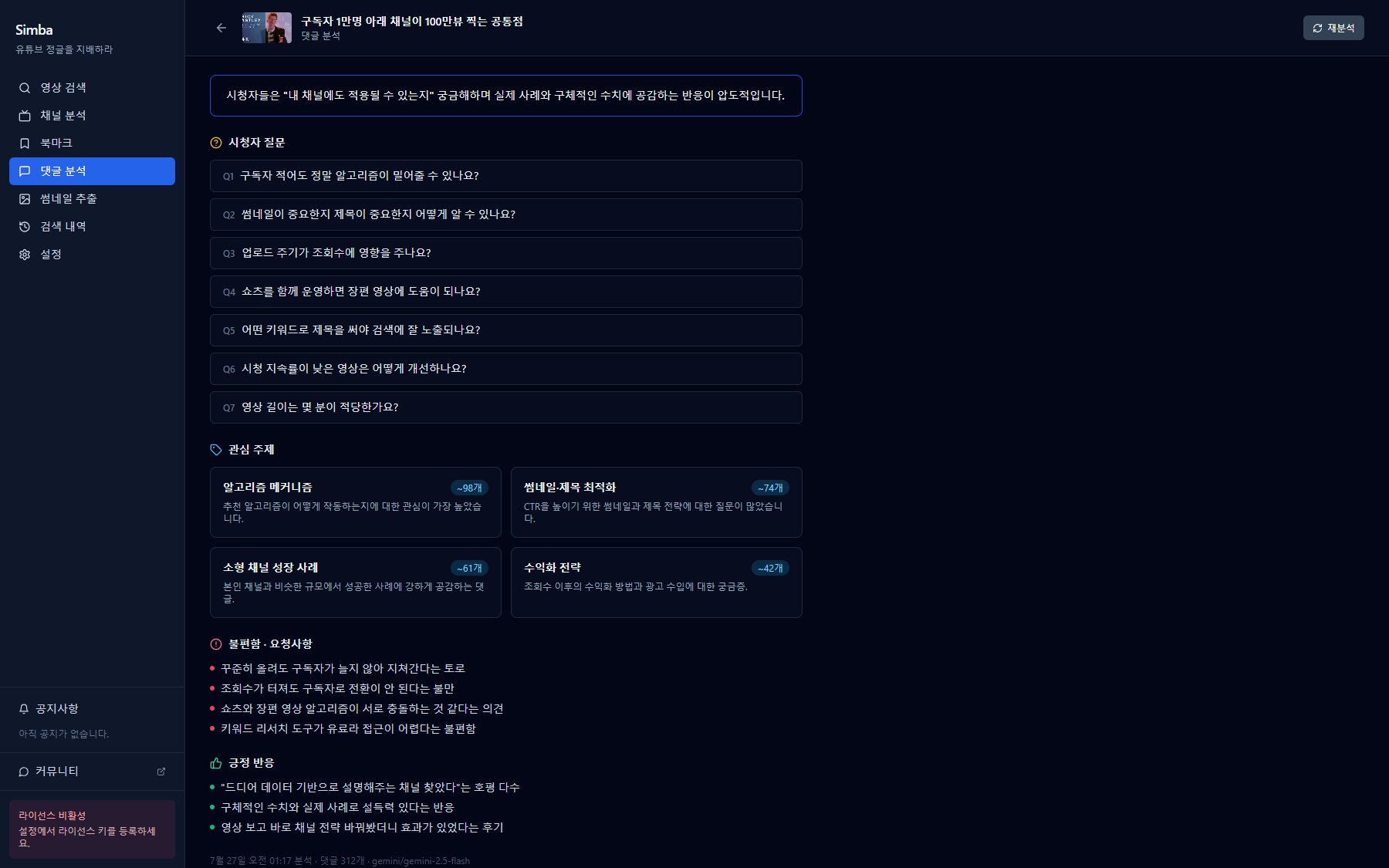
화면 구성은 위에서부터 다섯 덩어리입니다. 맨 위는 댓글 전체를 한 문장으로 줄인 요약이고, 그 아래가 시청자 질문 목록(Q1, Q2 형식)입니다. 그다음 관심 주제 카드에는 주제별로 몇 개의 댓글이 그 얘기를 했는지 건수가 붙습니다. 화면 예시에서는 알고리즘 메커니즘 약 98개, 썸네일·제목 최적화 약 74개, 소형 채널 성장 사례 약 61개, 수익화 전략 약 42개로 나뉘었습니다. 마지막이 불편함·요청사항과 긍정 반응입니다.
화면 맨 아래에는 분석한 시각, 읽은 댓글 수, 사용한 모델 이름이 한 줄로 찍힙니다. 같은 영상을 나중에 다시 눌러 새 댓글까지 포함해 재분석할 수도 있습니다(오른쪽 위 재분석 버튼). 언제 무엇으로 뽑은 결과인지 남기려고 넣은 표시입니다.
정리된 질문 목록은 그대로 제목 후보가 됩니다. 예를 들어 화면의 "영상 길이는 몇 분이 적당한가요?"는 그 채널에서 만들면 볼 사람이 이미 확인된 주제입니다. 질문 7개면 영상 7편 분량입니다.
어떤 영상의 댓글을 골라야 하나요?
조회수가 많은 영상이 아니라 그 채널 평균보다 잘된 영상의 댓글을 봐야 합니다. 큰 채널의 평범한 영상 댓글에는 팬의 인사가 많고, 체급 대비 터진 영상의 댓글에는 처음 들어온 사람의 질문이 많습니다. 주제를 찾는 목적이면 후자가 훨씬 도움이 됩니다.
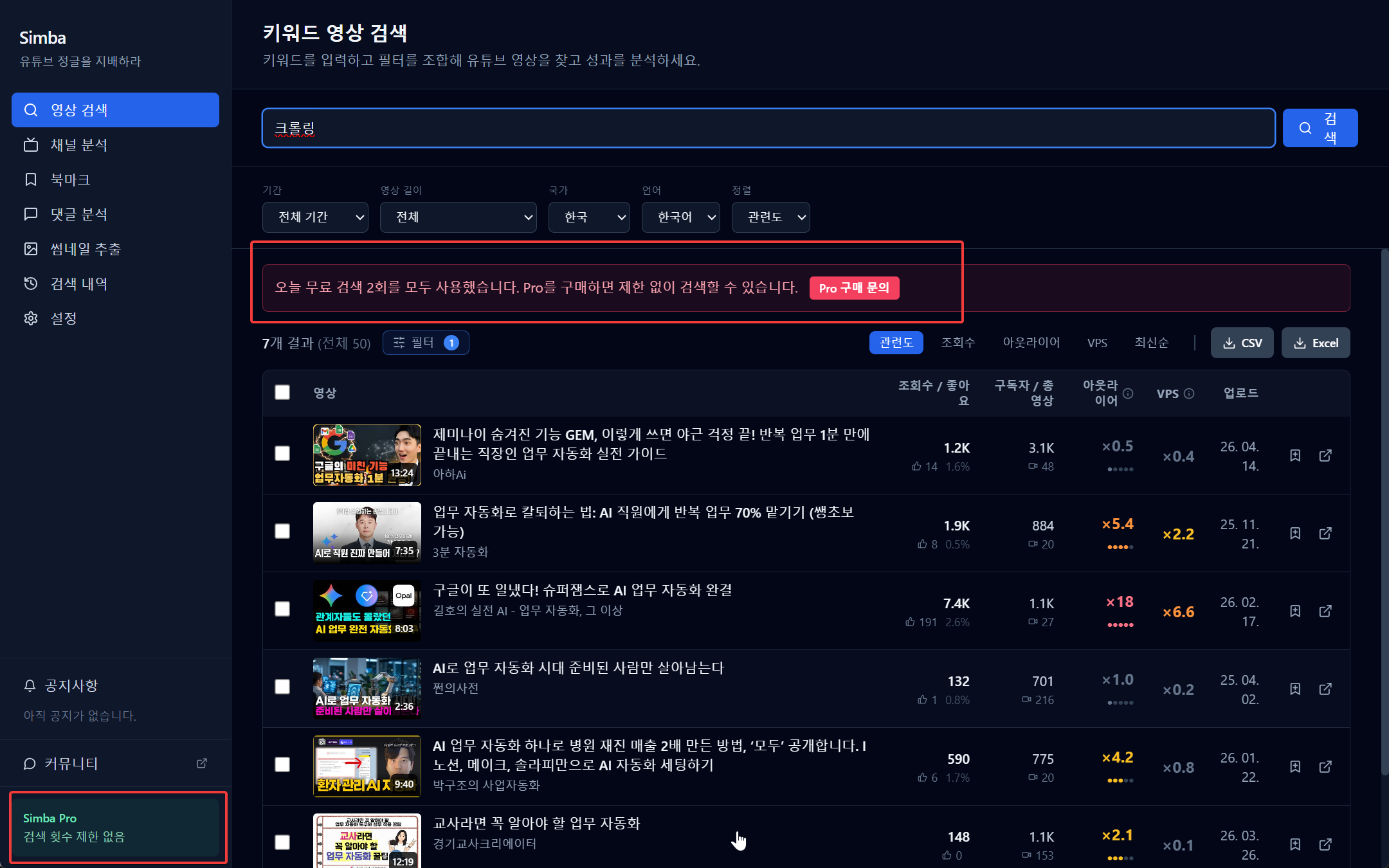
심바는 영상 조회수를 그 채널의 평균 조회수로 나눈 값을 아웃라이어로 표시하고, v0.1.5(2026년 8월 19일)부터 검색 결과를 이 값이 높은 순으로 먼저 보여줍니다. 2026년 9월 22일 기준 제품 페이지에 걸린 예시 값은 아웃라이어 ×18, 구독자 대비 반응을 보는 VPS ×6.6입니다. 이 목록 위쪽 영상들의 댓글만 봐도 그 주제에서 사람들이 무엇을 모르는지 거의 다 나옵니다.
프로그램 없이 손으로 하려면 어떻게 하나요?
유튜브 화면만으로도 됩니다. 시간이 더 걸릴 뿐 결과는 같습니다.
- 영상 아래 댓글 정렬을 인기 댓글순에서 최신순으로 바꿉니다. 인기순은 재미있는 댓글이 위로 오고, 최신순이 질문 비율이 높습니다.
- 브라우저에서 Ctrl+F로 물음표를 찾습니다. 질문 댓글만 걸러지는 가장 빠른 방법입니다.
- 찾은 질문을 메모장이나 스프레드시트에 그대로 붙입니다. 요약하지 말고 원문을 그대로 두세요. 시청자가 쓴 말이 검색어와 가깝습니다.
- 같은 질문이 두 번 이상 나오면 별표를 칩니다. 그게 다음 영상입니다.
- 영상 3~5개에 같은 작업을 반복합니다. 한 영상만 보면 우연이고, 여러 영상에서 겹치면 주제입니다.
댓글이 수백 개인 영상에서는 이 작업이 30분 넘게 걸립니다. 심바 댓글 분석을 만든 이유가 이 30분이었습니다.
댓글 분석에 추가 비용이 드나요?
심바의 댓글 분석은 사용자 본인의 Gemini API 키로 돌아갑니다. 키는 Google AI Studio에서 발급해 심바 설정의 AI 댓글 분석 칸에 한 번 저장하면 되고, 신용카드 없이 무료로 쓸 수 있는 Gemini 2.5 Flash가 기본 모델로 잡혀 있습니다(2026년 9월 22일 심바 설정 화면 기준). 키와 분석 결과는 사용자 PC에만 저장되고 노마랩 서버로 보내지 않습니다.
영상 검색과 채널 분석에 쓰는 YouTube Data API 키는 이와 별개로 Google Cloud Console에서 발급합니다. 구글이 프로젝트마다 하루 10,000 units를 무료로 주고, 심바 기준으로 하루 약 95회 검색에 해당합니다(2026년 9월 22일 심바 제품 페이지 FAQ 기준).
자주 묻는 질문
내 채널이 아닌 영상의 댓글도 분석되나요?
됩니다. 공개된 영상의 공개 댓글은 누구나 볼 수 있는 데이터이므로 남의 영상도 분석할 수 있습니다. 댓글을 막아 둔 영상은 가져올 것이 없어 분석되지 않습니다.
댓글 몇 개까지 읽나요?
영상에 달린 공개 댓글을 모아 한 번에 요약합니다. 화면 맨 아래에 이번 분석에서 읽은 댓글 수와 분석 시각, 사용한 모델이 표시되니 그 숫자로 확인하시면 됩니다.
악성 댓글이 결과를 흔들지 않나요?
요약은 질문, 불편함·요청사항, 긍정 반응으로 나눠서 나옵니다. 단순 비난은 불편함 쪽에 짧게 묶이고, 주제로 쓸 것은 질문 목록에서 고르게 되어 있습니다. 판단은 결국 사람이 하니 질문 목록만 보셔도 됩니다.
Gemini API 키를 꼭 발급해야 하나요?
댓글 분석을 쓰실 때만 필요합니다. 영상 검색과 채널 분석은 YouTube Data API 키만 있으면 되고, 댓글 분석을 쓰지 않으시면 Gemini 키는 비워 두셔도 프로그램이 동작합니다.
분석 결과를 파일로 뽑을 수 있나요?
검색 결과와 북마크 목록은 CSV·Excel로 내보낼 수 있습니다. 댓글 분석 결과는 화면에서 보고 필요한 질문만 옮겨 쓰는 방식입니다.
먼저 1일 동안 무료로 돌려보세요
심바는 심바 제품 페이지에서 Windows 설치 파일을 받아 로그인이나 카드 등록 없이 1일 동안 모든 기능을 쓸 수 있습니다. 내 분야에서 잘된 영상 하나를 골라 댓글 분석을 돌려 보고, 질문 목록이 쓸 만한지 확인해 보세요. 만드는 과정은 심바 제작 사례에, 주제 찾는 방법은 조회수 나오는 유튜브 주제 찾는 방법과 유튜브 벤치마킹 하는 법에 정리해 두었습니다. 설치나 API 키 발급이 막히면 카카오 채널로 화면을 보내주시면 안내해 드립니다.